
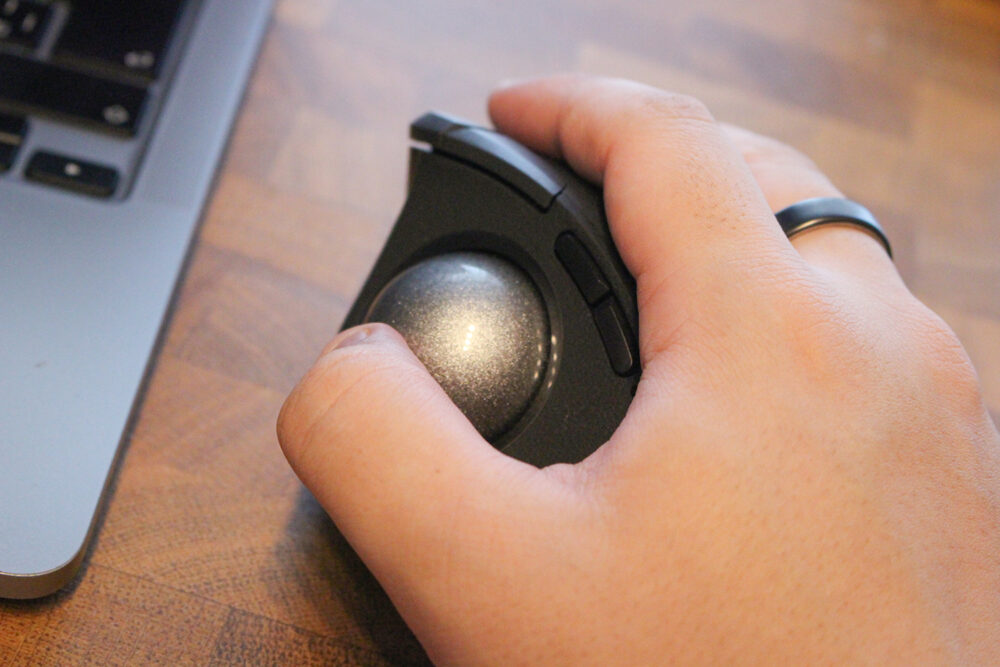
普段Macを使っていると、定期的に「マウス探しの沼」にハマりませんか……?
Windowsであればスペックと握り心地だけで選べても、Macユーザーにはどうしても妥協できないポイントがあります。それが、「Apple純正のトラックパッド(Magic Trackpad)の圧倒的な快適さ」です。
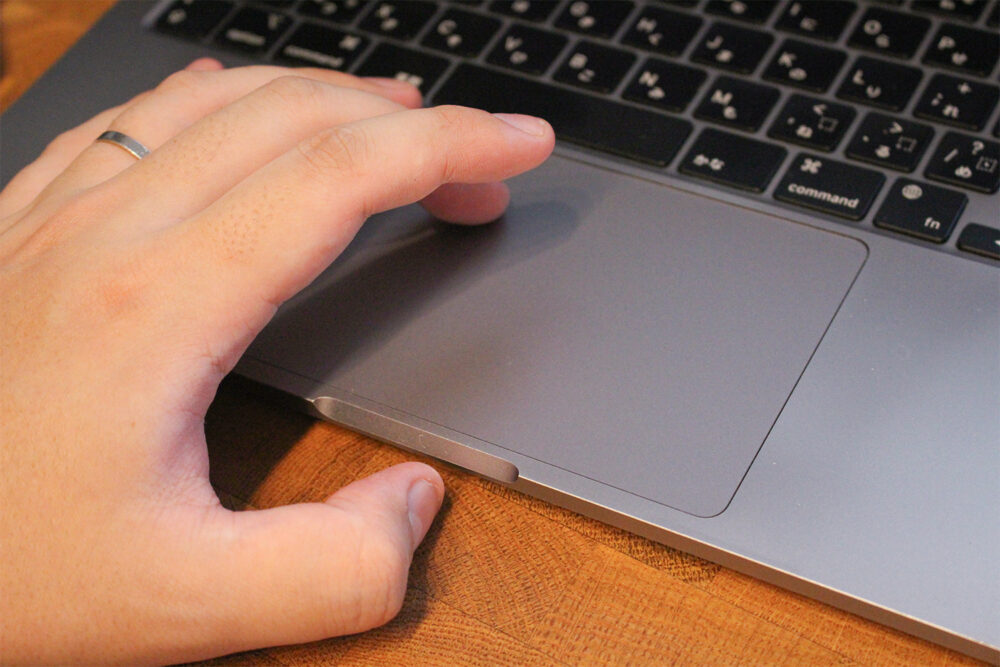
▼Windowsでもこの感動を


滑らかに進み、思ったところにピタッとカーソルを動かせて、クリック操作も超快適。
なにより、指先をスッと滑らせるだけで画面(デスクトップ)が切り替わったり、「Mission Control」でウィンドウを俯瞰したりもできる──あの直感的でストレスのない操作に慣れてしまうと、「あれ、マウスいらなくね……?」に行きつがち。
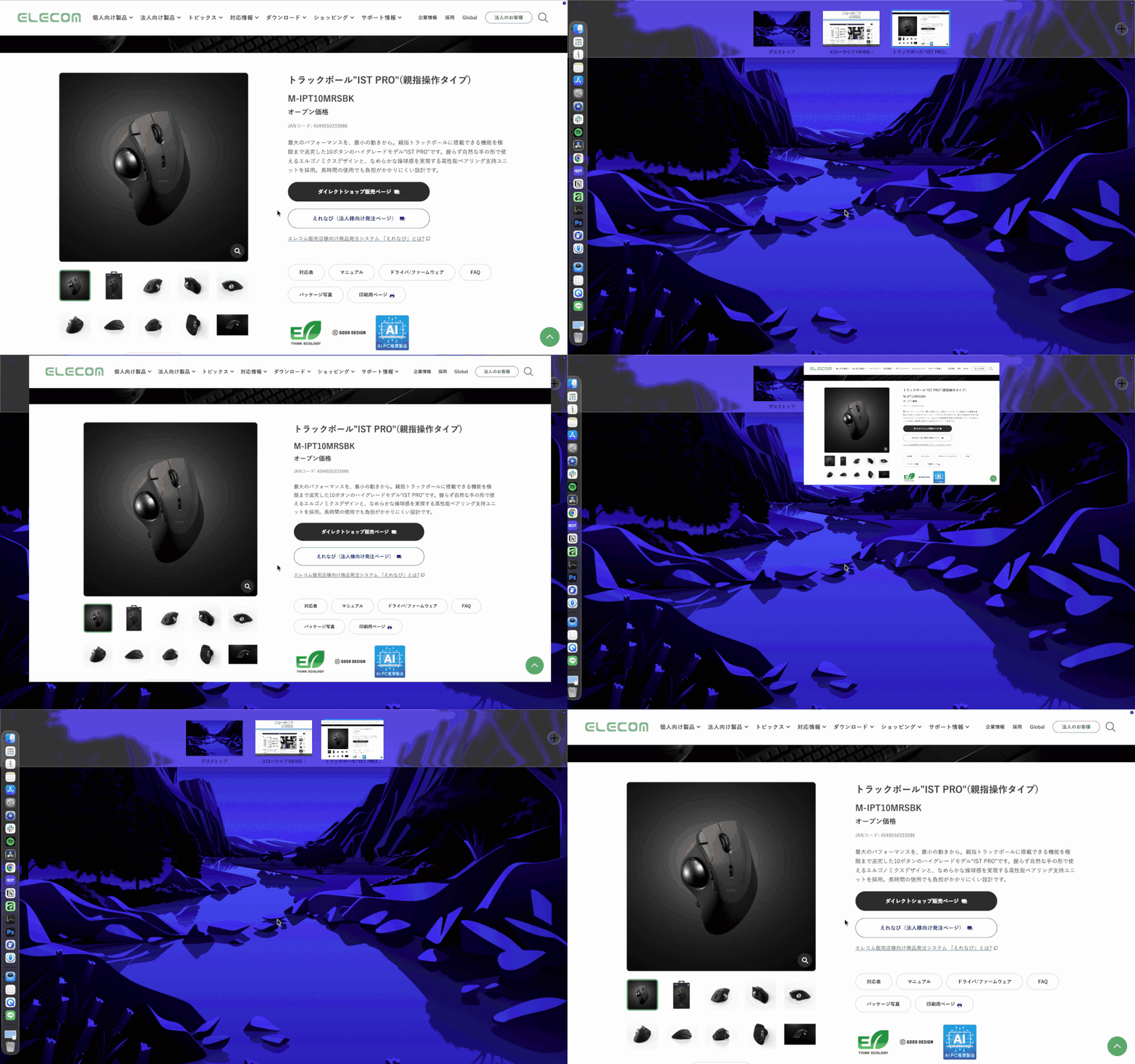
それでも私がマウスを求めた理由は、長時間のブログ執筆やリサーチにおける「作業の効率化」「手首の限界」でした。
作業を効率化しつつ手首の疲労をなくすためにはマウスは必須。でも、あのTrackpadのシームレスな操作感にを超えないと嫌だ。
そんな、わがままな悩みを抱えながら数ヶ月試行錯誤し、「これ以上はない最適解」と言える組み合わせにたどり着きました!
それが、エレコムのハイエンドトラックボール「IST PRO(10ボタン)」に、無料のMac用拡張アプリ「Mac Mouse Fix」を組み合わせる方法です。
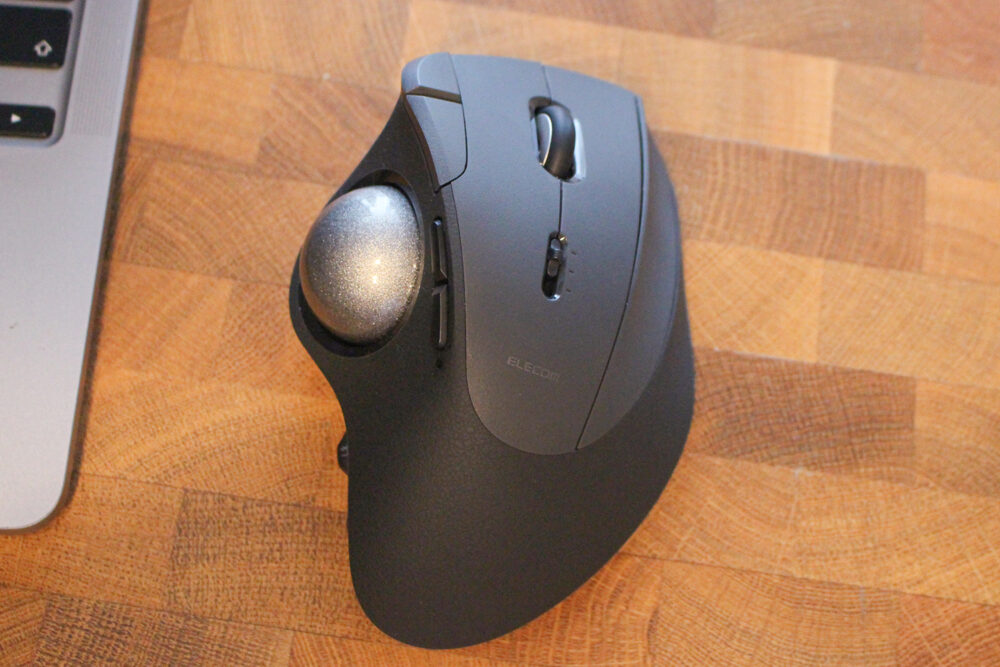


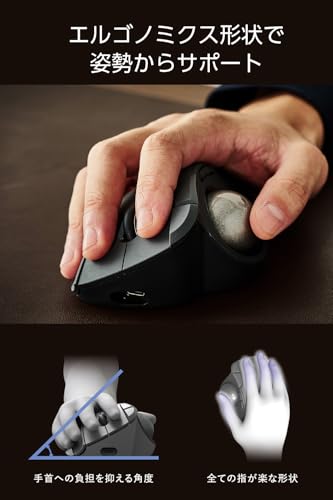


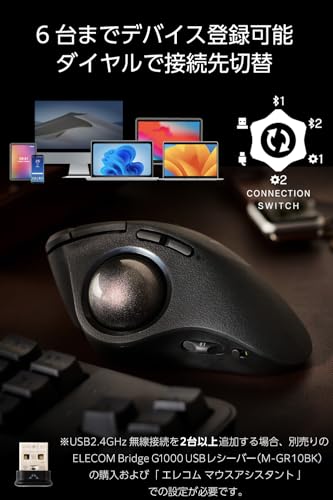


この組み合わせであれば、文字を打つとき以外、左手をキーボードに伸ばす必要すらありません(実際、左手で頬杖つきながら右手だけで作業することが多いです笑)。
あらゆる操作が右手の指先数ミリの動きだけで完結する、その具体的な設定手順と実際の使い心地を詳しくレビューします!

Macユーザーのマウス選びが泥沼化する「本当の理由」

手首の疲労を抑えるために筆者が行き着いたのは、通常のマウスではなく「トラックボールマウス」でした。
手首を動かす必要がないトラックボールは、操作感をマスターするまでに多少の苦労はありますが、慣れてしまえば確実に手首が楽。しかし、「IST PRO」ではないトラックボールマウスを使っていた時に、意外なストレスが押し寄せてきたのです。
○左右のデスクトップ切り替えができない

○ボタン数が少なくて、マウスから手を離すシーンが多い

○カスタマイズ性に難がある
いくら手首が楽になっても、作業のテンポが落ちてしまっては本末転倒です。
私たちが求めているのは、「トラックパッドの快適さを完全に維持したまま、手首の負担をゼロにし、さらにショートカット操作まで右手一つにまとめること」のはずです。
この悩みを限りなく解消してくれるマウスが「IST PRO」だったのです。さらに、適切なソフトウェアを組み合わせることで、さらに快適に便利になり、理想の環境が整ったのです。
なぜ「IST PRO」なのか?高価でも選ぶべき3つの理由
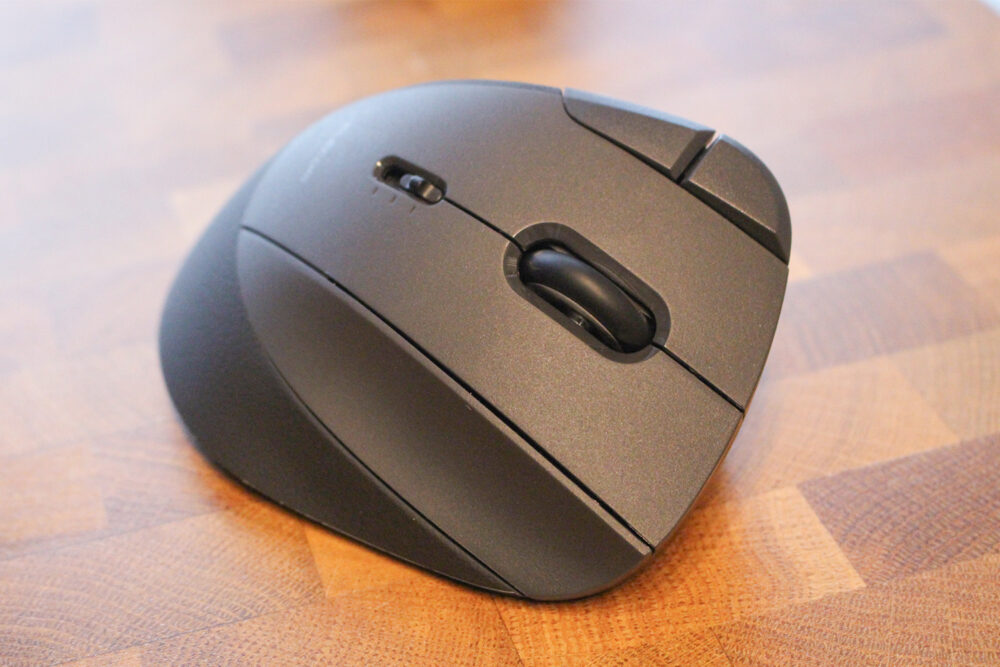
今回土台となるハードウェアにエレコムの「IST PRO」を選んだ理由はシンプル。現状のトラックボール市場において、「右手の拡張性」と「操作の精度」において頭一つ抜けているからです。
実機を毎日使い込んで感じている、明確なメリットは以下の3点です。
1. 「10ボタン」という圧倒的なショートカットの受け皿
安いトラックボールはボタン数が5つ程度のものが多く、これだと左右クリックや「進む・戻る」だけで枠が埋まってしまいます。
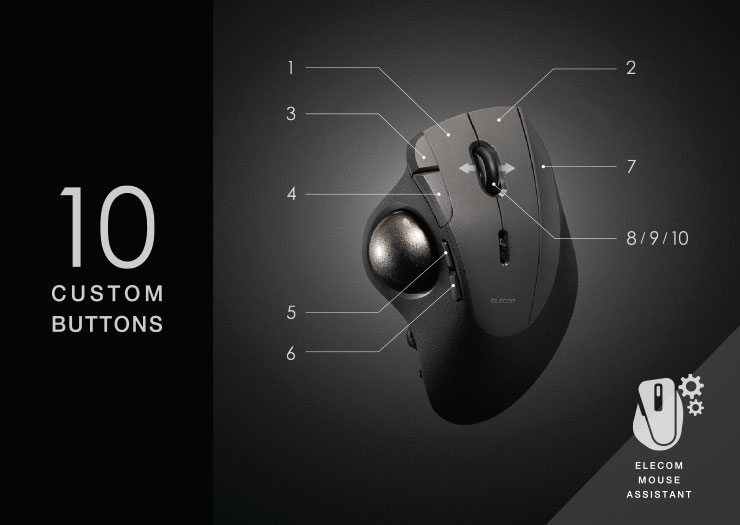
しかし「IST PRO」は、絶妙に押しやすい位置に10個ものボタンが配置されています。そして、純正ソフトの「エレコム マウスアシスタント 6 」では、各ボタンに自由にアクションを割り振れます。
①左ボタン:左クリック
②右ボタン:右クリック
③「進む」ボタン:Webブラウザで「進む」
④「戻る」ボタン:Webブラウザで「戻る」
⑤~⑦ファンクションボタン×3:任意で設定した操作
⑧~⑩チルトホイール:押し込み、左右に倒す:任意で設定した操作
デフォルトは上記のような設定になっていますが、すべてのボタンを任意の操作を割り振ることが可能です。もちろん、カスタマイズ性も高く、「キーボード入力」や「コピー」「ペースト」「音量の変更」、事前に設定した「ジェスチャーの実施」なども可能です。
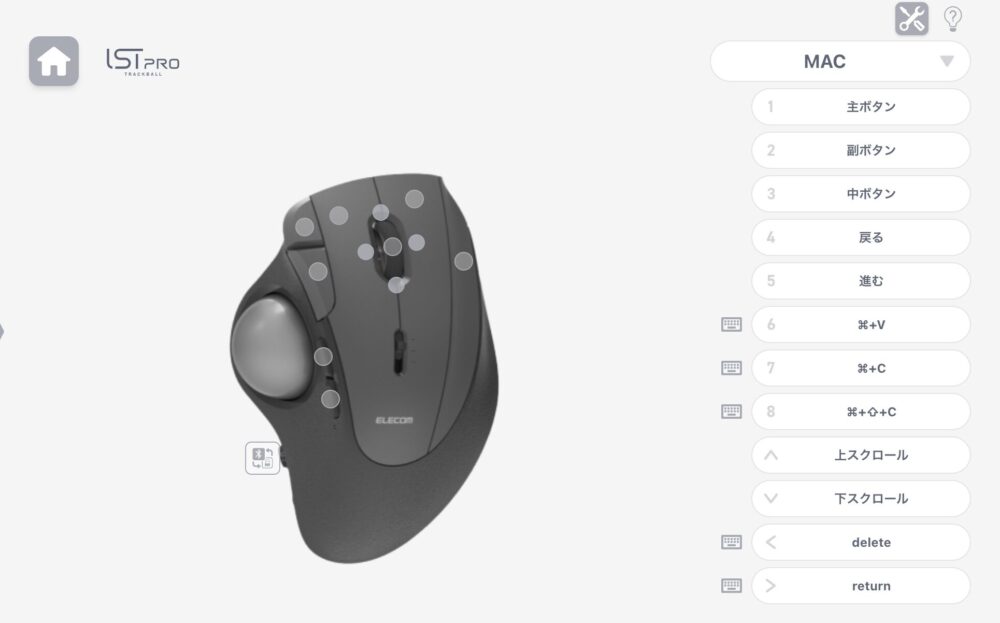
ちなみに、筆者のカスタマイズはこちら。先程の公式の①〜⑩に当てはめると以下になります。
①左ボタン:左クリック(同じ)
②右ボタン:右クリック(同じ)
③「進む」ボタン:Webブラウザで「進む」(同じ)
④「戻る」ボタン:Webブラウザで「戻る」(同じ)
======ここからオリジナル======
⑤ファンクションボタン1:コピー(⌘+C)
⑥ファンクションボタン2:ペースト(⌘+V)
⑦ファンクションボタン3:「Clipy」起動(Macのクリップボード拡張アプリ。文字や画像を即座に呼び出せる)
⑧チルトホイール左に倒す:deleteキー
⑨チルトホイール右に倒す:enterキー
⑩チルトホイール押し込み:設定なし
「delete」や「Enter」、よく使うアプリの起動などを詰め込むことで、文字入力以外の操作をできるだけ右手で完結できます。なお、⑩のチルトホイール押し込みがフリーになっている理由は後ほど紹介します。
2. ミネベアミツミ社製ベアリングの「滑るような転がり」
そして、多くのトラックボールに使われている人工ルビーの支持球と違い、IST PROは日本のミネベアミツミ社製高品質ベアリングを採用したモデルが選べます(※レビュー時はこちらを強く推奨)。親指でボールを動かした時の引っかかり感が全くなく、細かいテキスト選択も一発で決まります。
3. 手を置いた瞬間に馴染むエルゴノミクス形状
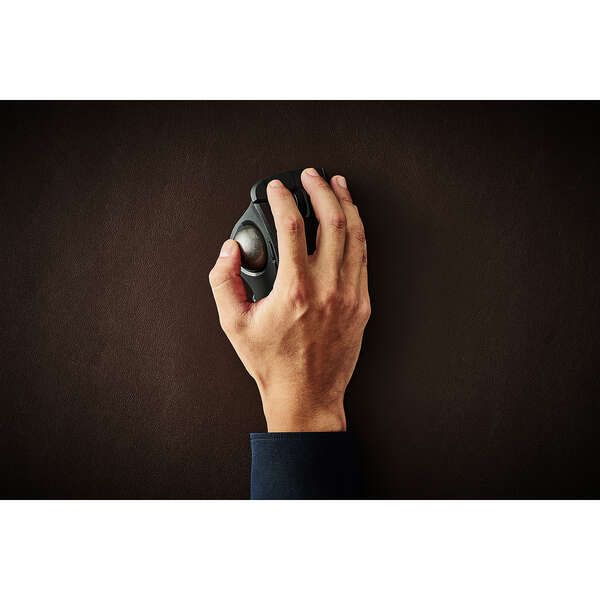
手首を不自然にひねらず、そっと手を乗せるだけの角度で設計されています。1日8時間以上作業しても、手首のだるさや腕の痛みが驚くほど軽減されました。
ぶつかった最後の壁と、「Mac Mouse Fix」による完全解決
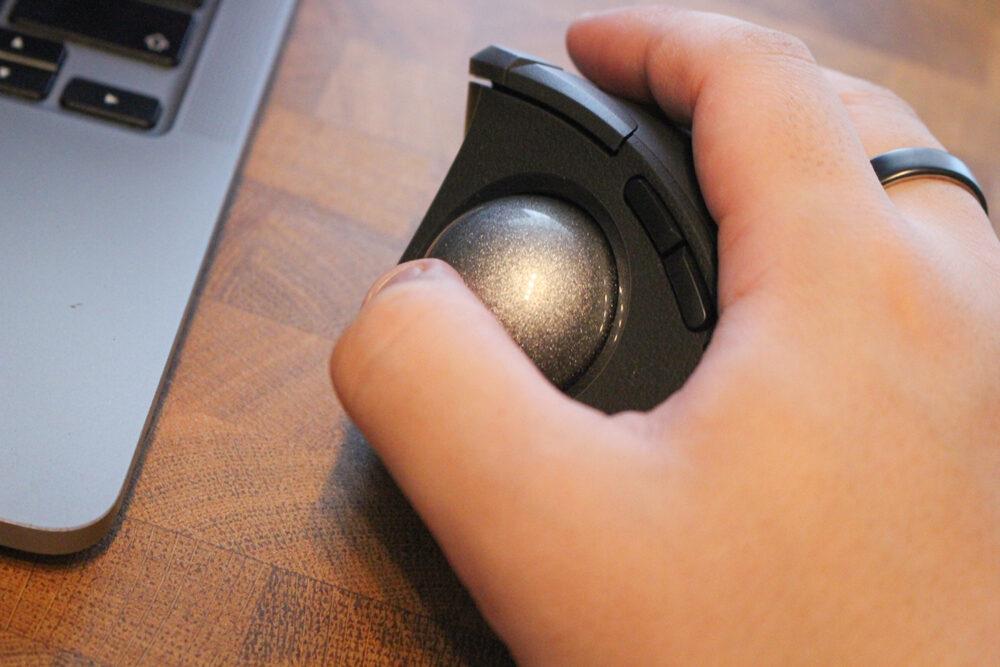
素晴らしいハードウェア(マウス)を手に入れ、エレコムの純正ソフトで各ボタンにショートカットを設定したところで、最後の壁にぶつかりました。
それが「デスクトップ切り替え」と「Mission Control」が割り振れない、ということでした。
純正ソフトには両方のアクションが用意されている(ボタンを押すだけで、デスクトップが切り替わる)のですが、それを盛り込むためには他のアクションを犠牲にしなければばらない……。
「ここが限界か」と諦めかけた時に試したのが、Macユーザーの間で名作と呼ばれるサードパーティ製アプリ「Mac Mouse Fix」です。
「IST PRO」と「エレコム マウスアシスタント 6 」でで基本的なボタンの役割を固め、足りないアクションを「Mac Mouse Fix」に任せる。この「ハイブリッド運用」に切り替えた瞬間、IST PROは化け物デバイスへと進化しました。
「ホイール長押し+スクロール」の直感的な操作
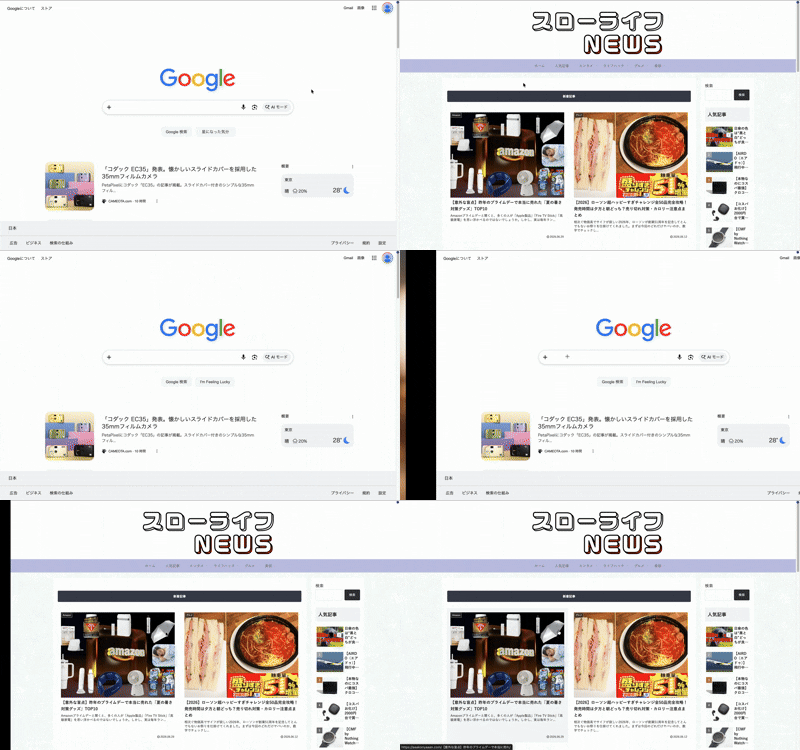
Mac Mouse Fixは、左右ボタン以外に用意されたアクションを割り振ることができる便利なアプリ。
例えば、「ファンクションボタン1」を長押しした際に「デスクトップを左に移動」、ダブルクリックでデ「スクトップを右に移動」など、新しいアクションを実行できます。
ここで先程フリーにしていた「⑩チルトホイール押し込み」が役に立ちます。私が、そこに割り振ったのがこちらです、
■チルトホイール長押し:スマートズーム
■チルトホイール長押し+左/右/上にスクロール:デスクトップを左右に移動/Mission Controlを開く
■チルトホイールダブルクリック:⌘+Z
■チルトホイールトリプルクリック:⌘+S
このアプリのおかげで「デスクトップ切り替え」と「Mission Control」を右手だけで完結させることができるようになったのです。
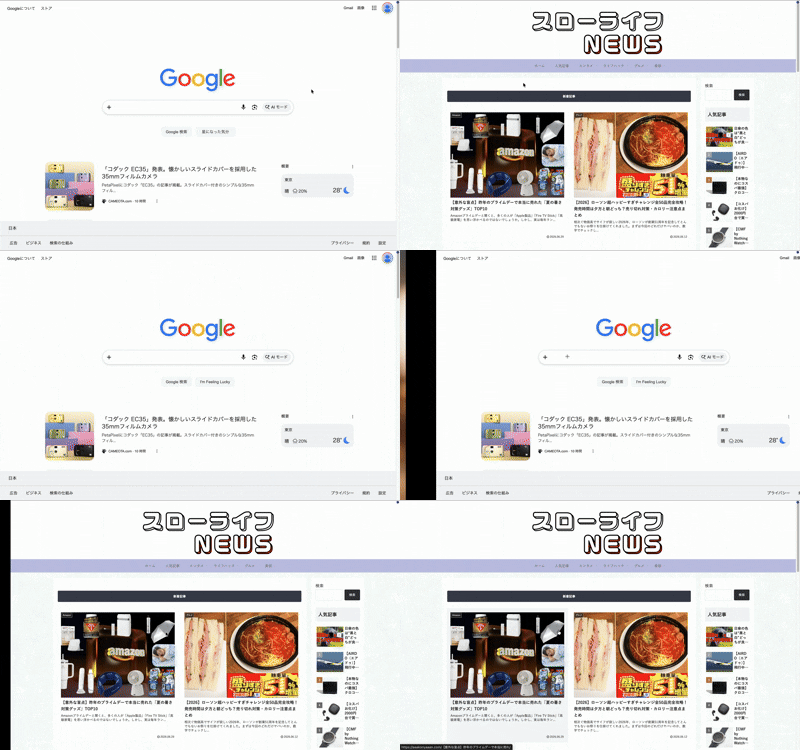
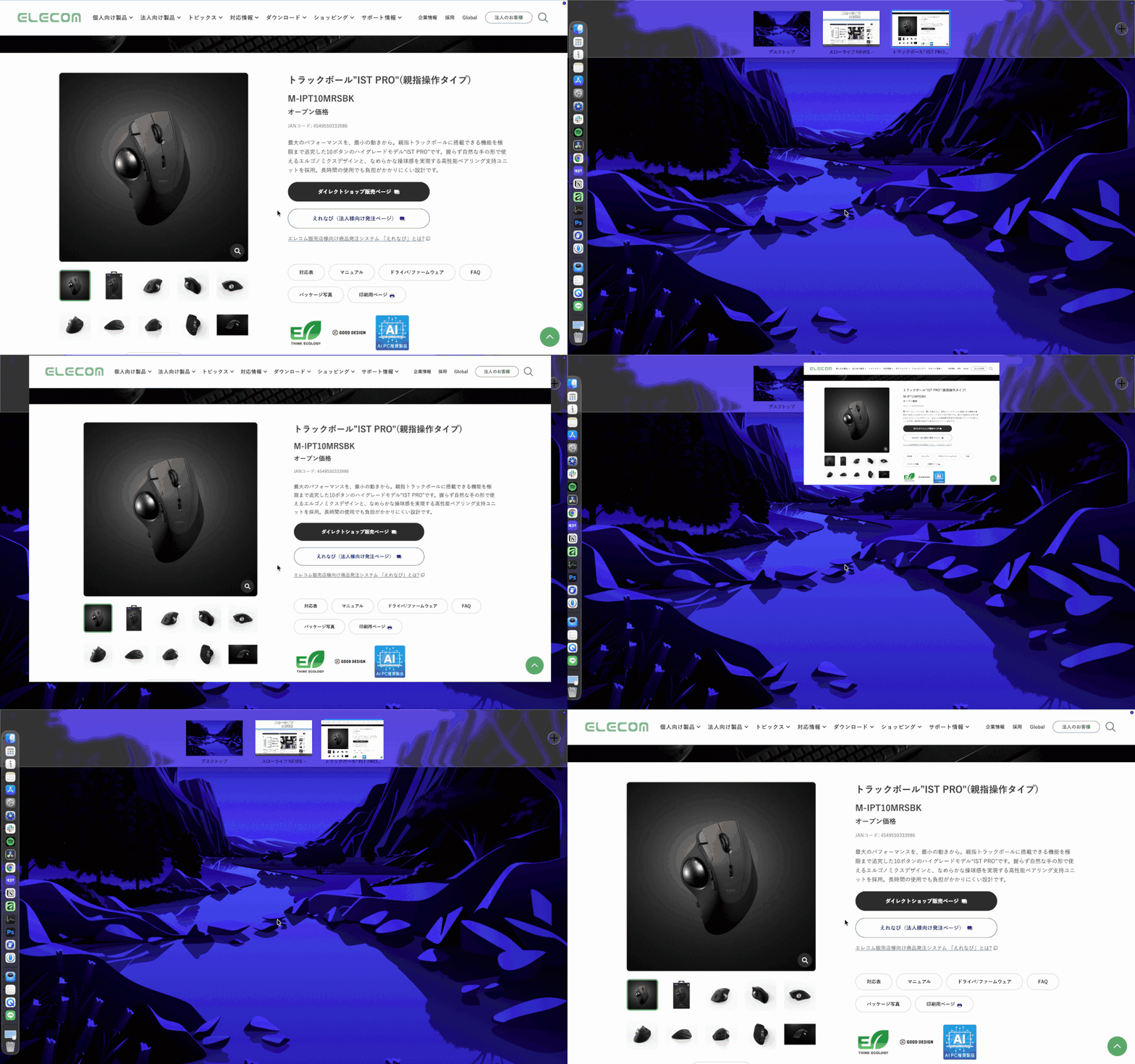
コツは「ホイールをカチッと押し込みながら回す」という点で、この直感的な操作がたまりません。指先を数ミリ動かすだけで、 Trackpadと全く同じ滑らかさで画面が横へと流れていきます。
また、長押し、ダブルクリック、トリプルクリックも操作を追加できるため、地味に便利な「スマートズーム」と「⌘+Z」「⌘+S」を割り振って運用しています!
筆者が実践する「右手完結」カスタマイズ実例
では、実際にどう役割を振り分けているのか。私が現在設定している実例を公開します。基本操作はエレコムの純正ソフト、+αを「Mac Mouse Fix」に分担させています。
エレコム純正ソフト側の設定(確実性重視)
①左ボタン:左クリック(同じ)
②右ボタン:右クリック(同じ)
③「進む」ボタン:Webブラウザで「進む」(同じ)
④「戻る」ボタン:Webブラウザで「戻る」(同じ)
======ここからオリジナル======
⑤ファンクションボタン1:コピー(⌘+C)
⑥ファンクションボタン2:ペースト(⌘+V)
⑦ファンクションボタン3:「Clipy」起動(Macのクリップボード拡張アプリ。文字や画像を即座に呼び出せる)
⑧チルトホイール左に倒す:deleteキー
⑨チルトホイール右に倒す:enterキー
⑩チルトホイール押し込み:設定なし
文章作成に特化した構成ですので、割と多くの人が使える万能な設定だと思います。なお、割り当て内容はお好みで変更してOKですが、次の「Mac Mouse Fix」でも使うボタンは「機能を未設定にする」のが、挙動を安定させる唯一の鉄則です。
Mac Mouse Fix側の設定(英語だけど超簡単)
Mac Mouse Fixは英語表記のアプリなので「設定が難しそう」と身構えるかもしれませんが、実際は拍子抜けするほど簡単です。以下の3ステップだけで終わります。
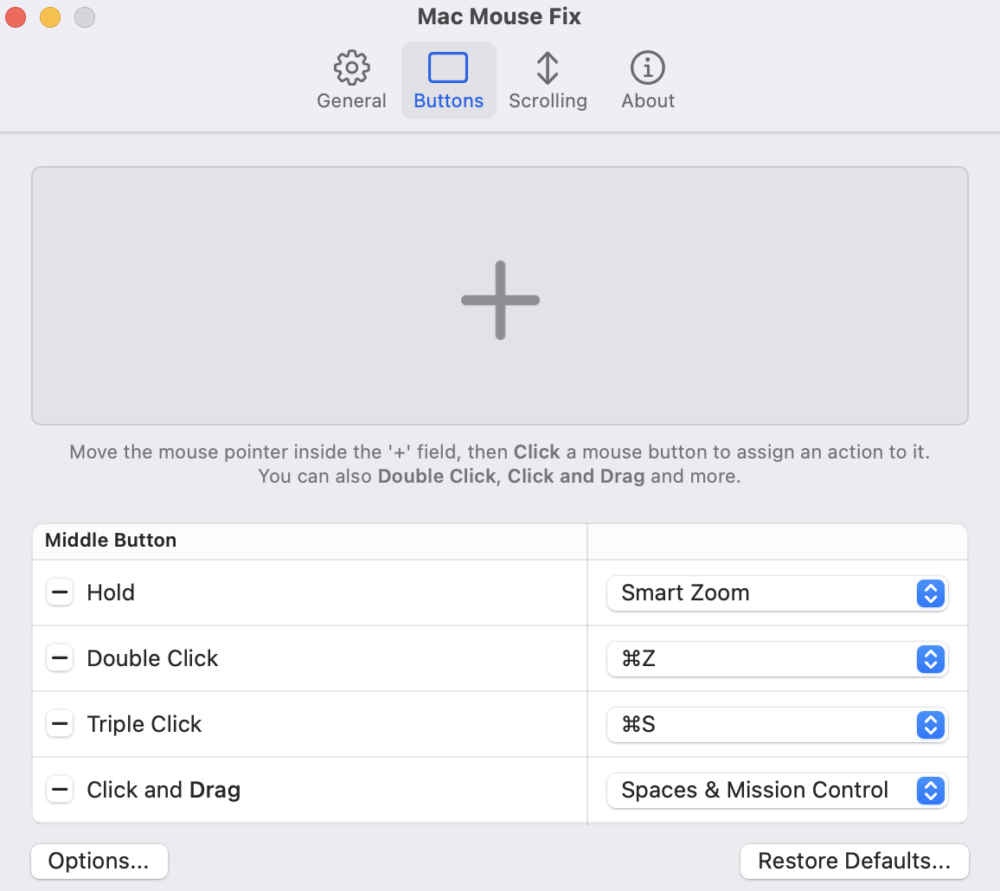
- アプリを開いて「+」を押す
- IST PROのホイール(チルトホイール)をカチッと押してそのままドラッグする
- 「Click and Drag(クリックしてドラッグ)」を選び、上下左右の項目に「Switch Space(デスクトップ切り替え)」や「Mission Control」をセットする
これだけで、Trackpadに負けず劣らずの、魔法のような画面切り替えジェスチャーが手に入ります。
IST PROへの投資は「作業時間」で即回収できる
ここまで紹介したIST PROは、実売価格で1万数千円前後と、マウスとしては決して安くないハイエンドモデルです。
しかし、「価格」ではなく「得られるリターン(作業対効果)」で考えてみてください。
毎日のデスクワークで何百回、何千回と繰り返す「画面切り替え」「タブ移動」「コピペ」。この1回1回のロス時間を数秒縮め、さらに夕方以降にやってくる手首や肩の重だるさを解消できるとしたらどうでしょうか。
月に十数時間の作業短縮と、体のコンディション維持。ブログの執筆やビジネスの業務効率を真剣に考える方であれば、数週間〜1ヶ月で十分に元が取れる投資だと確信しています。
Trackpadの操作感を諦めずに、最高の作業環境を手に入れたいMacユーザーの方は、ぜひこの「最強の組み合わせ」を体験してみてください。一度馴染んだら、もう元の環境には戻れなくなりますよ。
【引用・参考】
本記事の執筆およびカスタマイズ設定にあたり、以下の公式サイトおよびソフトウェアの仕様を参照・活用しています。最新の製品情報やソフトウェアのダウンロードについては、各公式ページをご確認ください。
- エレコム株式会社:「IST PRO」製品情報 ハードウェアの基本スペック、ミネベアミツミ社製ベアリングの仕様、およびエルゴノミクス設計に関する参照。
https://www.elecom.co.jp/products/M-IPT10MRSBK.html - エレコム株式会社:「エレコムマウスアシスタント」 ボタン割り当て設定を行う純正ソフトウェアの機能仕様およびダウンロード。 https://www.elecom.co.jp/support/download/peripheral/mouse/assistant/
- Mac Mouse Fix 公式サイト トラックパッドライクなスムーズスクロールおよび、カーソルを固定した独自ジェスチャーを実現するためのサードパーティアプリ。
https://macmousefix.com/ - Apple 公式サポート:Mac で Multi-Touch ジェスチャを使う Magic Trackpadにおける標準ジェスチャー(Mission Control、仮想デスクトップ切り替え等)の動作定義およびOS標準仕様の参照。 https://support.apple.com/ja-jp/HT204895